대본 영상 변환기
대본을 붙여 넣으세요 — 시나리오, 내레이션, 한 장면이라도. Story Into Video가 읽어서 인물과 컷을 만들고, 내레이션과 자막을 얹어 대본이나 텍스트로 영상을 만들어 줍니다.
로그인하고 시작하세요 — 입력한 대본이 곧장 워크플로로 이어집니다.
하나의 대본, 다양한 영상 스타일
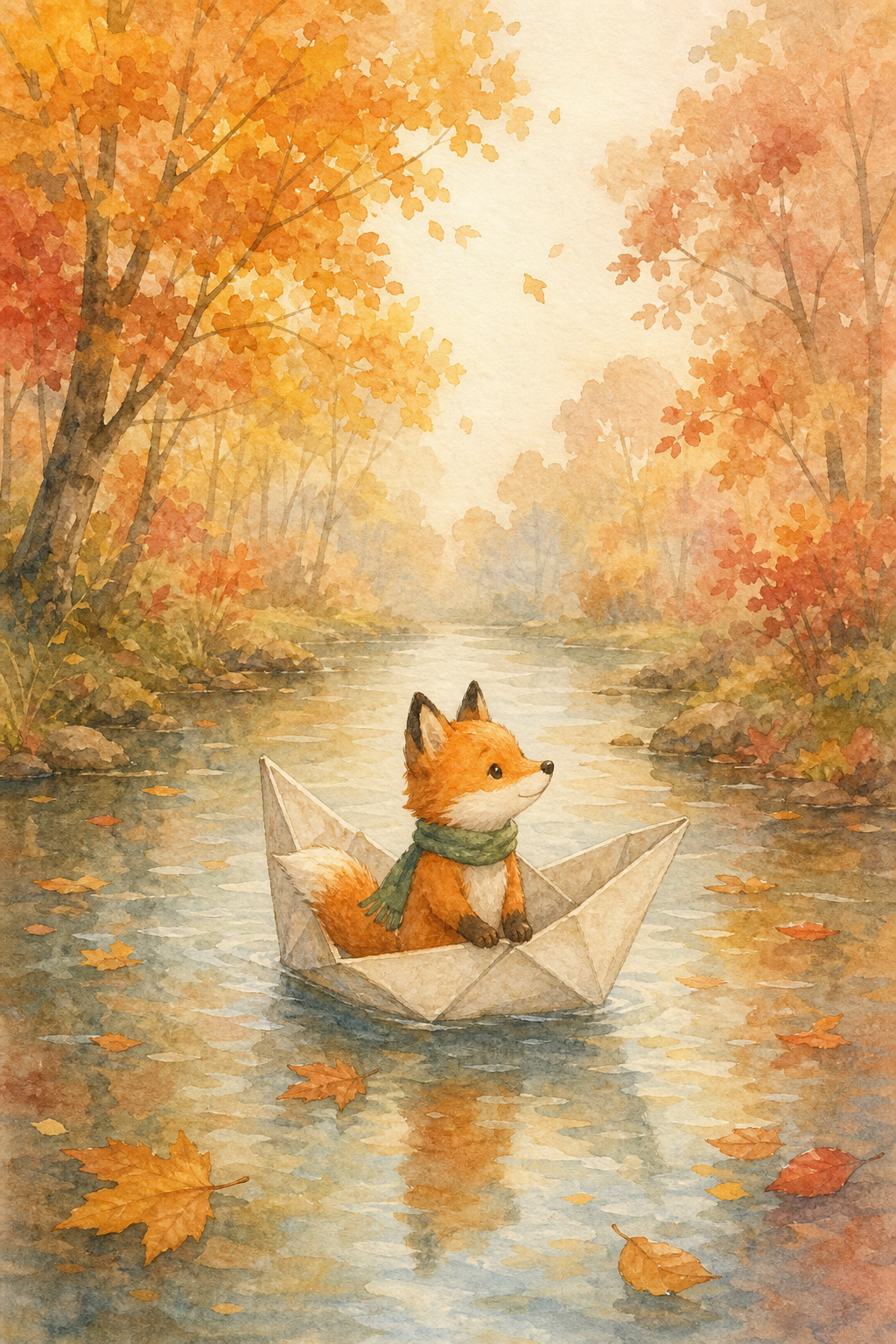
같은 대본 영상 변환기가 당신의 원고를 실사 영화, 3D 애니메이션, 애니메, 코믹, 수채화 등으로 렌더링합니다. 스타일을 눌러 그 대본을 입력창에 넣고 시작하세요.
사람들이 대본 영상 변환기를 쓰는 방식
대본을 영상으로 바꾸는 일이 진가를 발휘하는 세 가지 흐름.
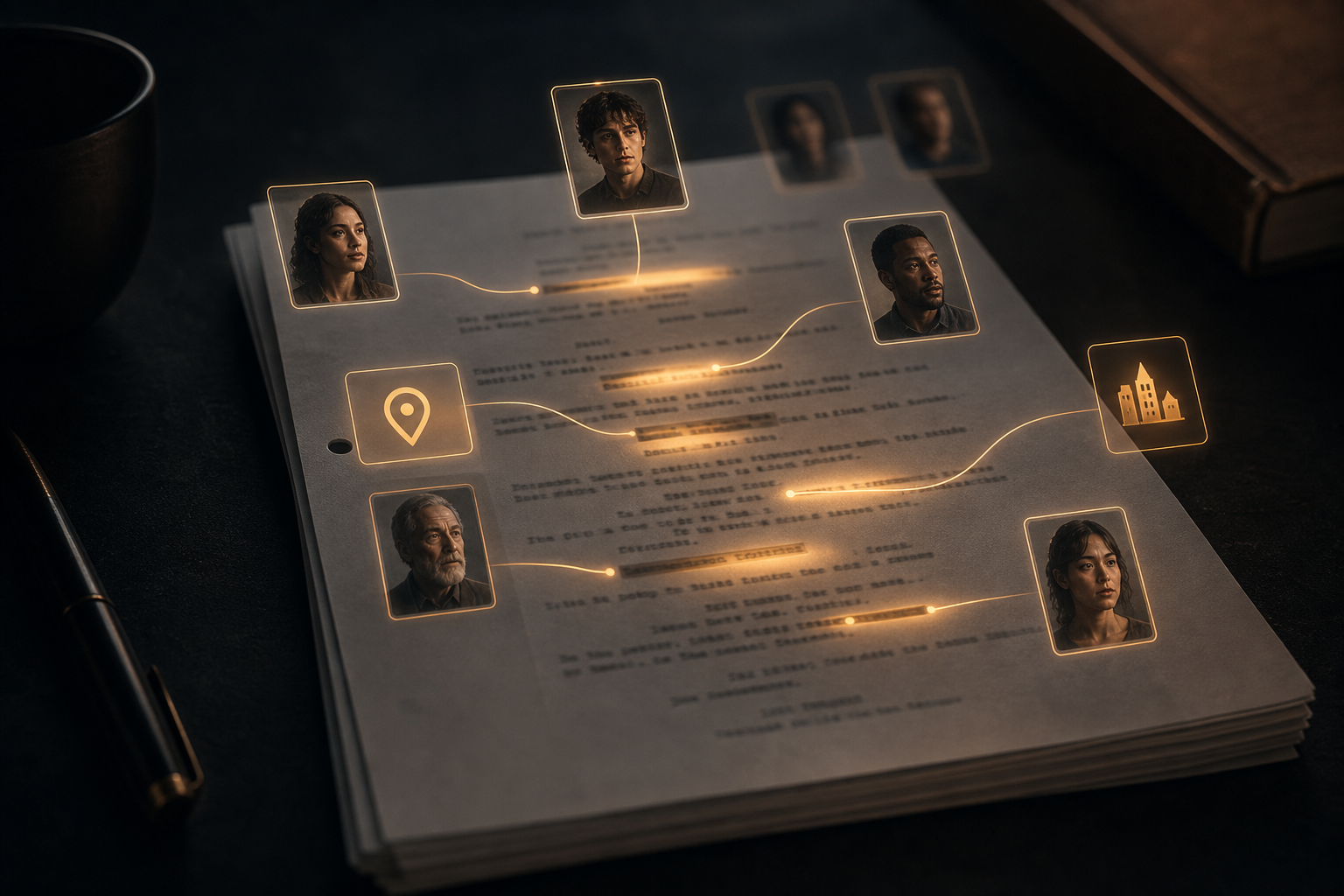
자기 원고가 움직이는 걸 보고 싶은 작가
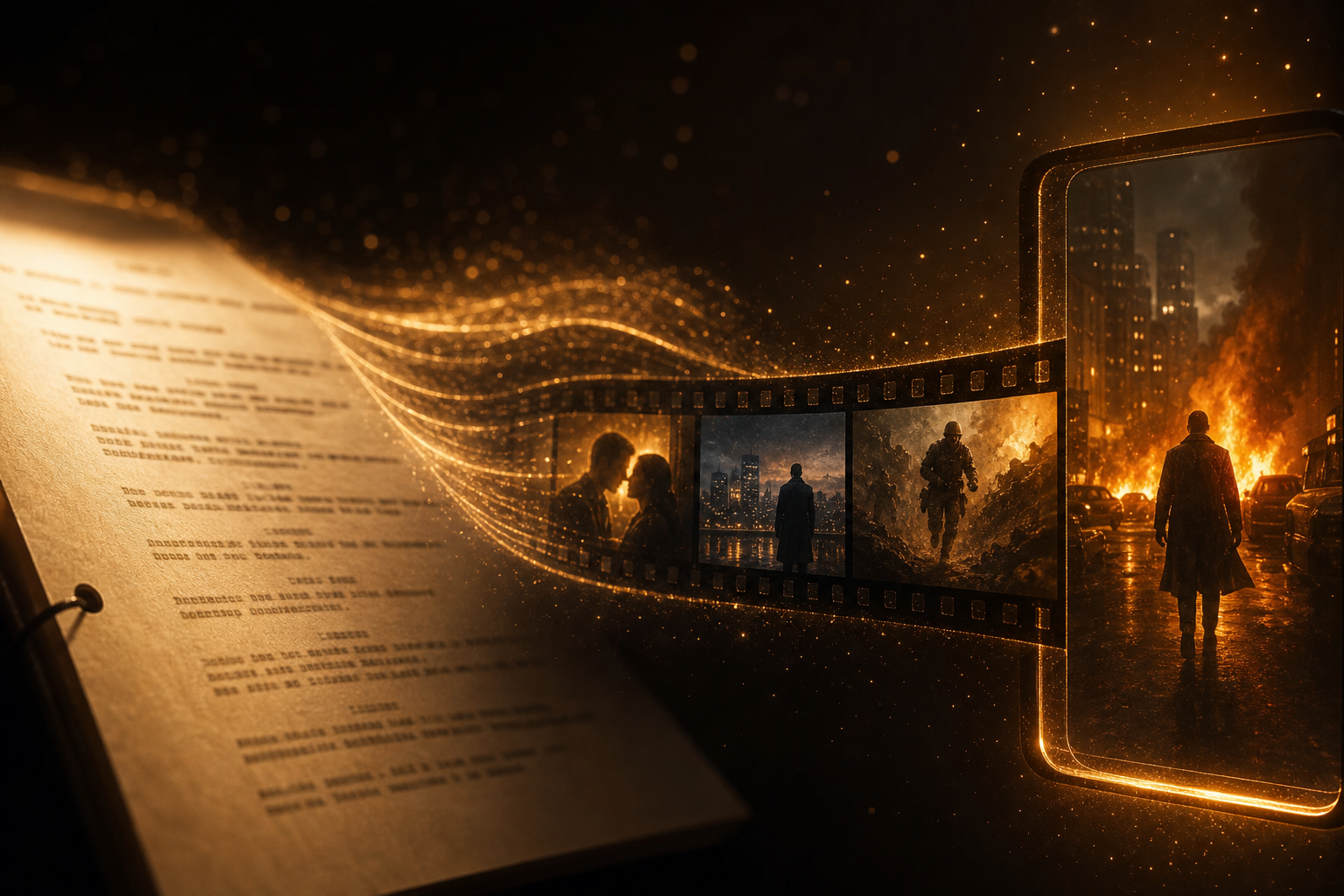
시나리오 작가, 소설가, 취미로 이야기를 쓰는 사람들은 정식으로 피칭하기 전에 한 장면이 살아나는 것을 보기 위해 대본 영상 변환기를 씁니다. 시나리오 한 페이지를 붙여 넣으면 — 슬러그 라인, 액션, 대사 — 워크플로가 인물을 추출하고 룩을 고정하고 컷을 만들어, 마침내 대본을 영상으로 볼 수 있게 합니다. 한 장면이 읽은 대로 작동하는지 확인하는 가장 빠른 방법입니다.
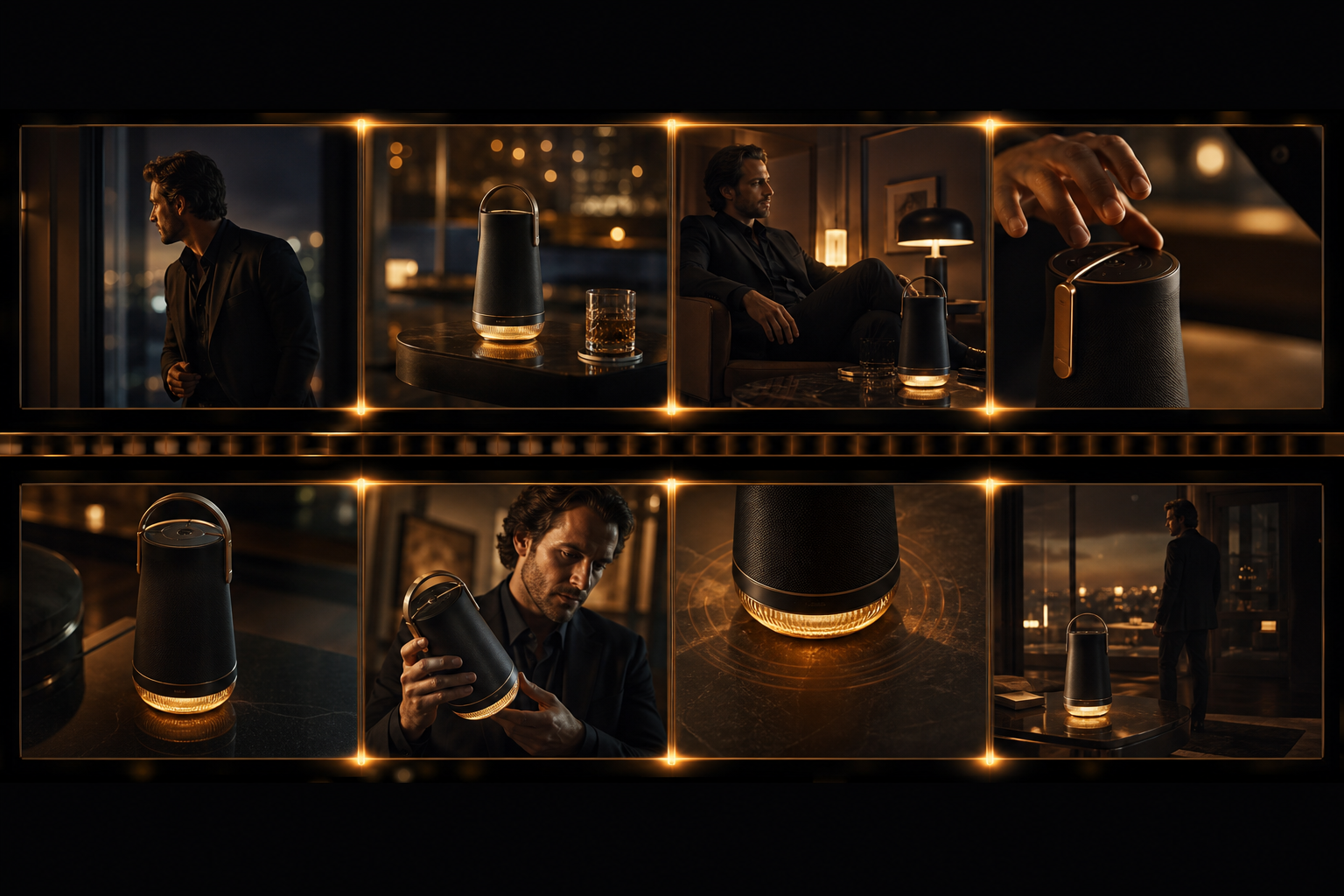
광고 대본을 영상으로 바꾸는 마케터
콘텐츠와 그로스 팀은 대본을 먼저 씁니다 — 후킹, 강점 세 가지, 행동 유도 — 그다음 대본 영상 변환기로 촬영 없이 완성된 광고를 얻습니다. 인물과 브랜드 룩이 컷 전반에 고정되기 때문에, 하나의 캠페인 대본을 영상으로 만든 뒤 수십 개의 변형을 만들어도 모두 브랜드 톤을 유지합니다. 릴스와 틱톡용 9:16, 유튜브 프리롤용 16:9로 내보내세요.
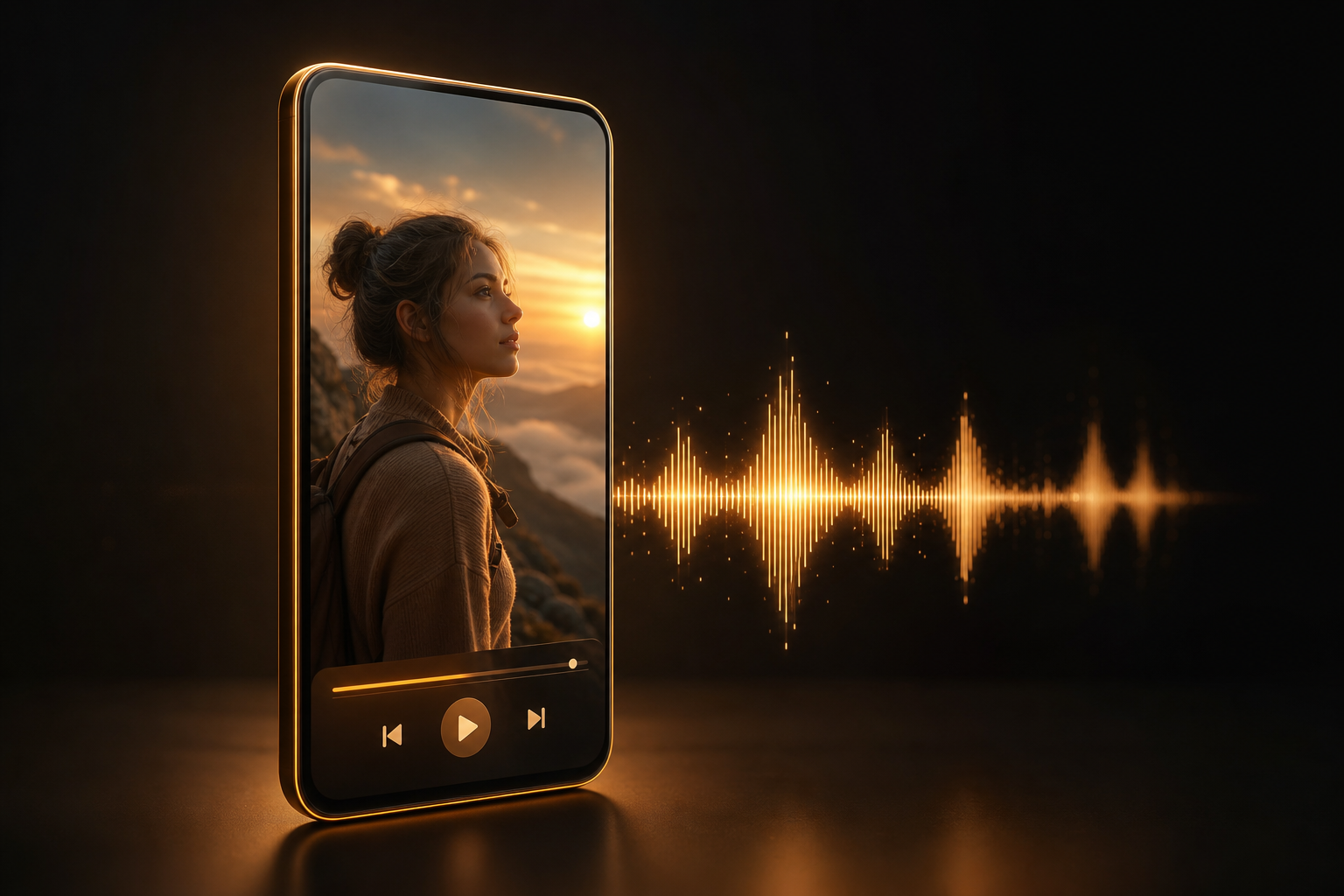
교육자와 설명 영상 크리에이터
교사, 강의 제작자, 얼굴 없는 채널 운영자는 내레이션 대본을 붙여 넣고 — 역사 설명, 원리 풀이, 수업 요약 — 워크플로가 그 대본을 차분한 내레이터 목소리와 깔끔한 자막이 들어간 영상으로 바꾸게 합니다. 같은 대본을 이번 주에는 다큐멘터리 룩으로, 다음 주에는 애니메이션 룩으로 렌더링할 수 있어, 하나의 수업 대본이 영상 라이브러리 전체가 됩니다.
대본 영상 변환기는 이렇게 작동합니다
Story Into Video 워크플로 안의 세 가지 안내 단계 — 대본이나 텍스트로 영상 만들기, 붙여 넣은 한 줄에서 완성된 내레이션 영상까지.
대본을 붙여 넣기
시나리오 한 장면, 내레이션 초안, 보이스오버 등 무엇이든 — 한 줄짜리 로그라인부터 여러 페이지까지 — 넣거나 Try an example을 누르세요. 영상 전체가 이것을 바탕으로 만들어집니다.
AI가 캐스트와 장면을 추출
Story Into Video가 대본을 읽어 인물과 장소를 뽑아내고 고정해서, 같은 사람과 장소가 모든 컷에서 일관되게 유지됩니다. 무엇이든 렌더링되기 전에 추출된 캐스트와 컷 리스트를 직접 검토할 수 있습니다.
룩 선택, 생성, 내보내기
비주얼 스타일과 내레이터 목소리를 고르고 컷을 생성하면, 워크플로가 당신의 대본을 영상으로 바꿉니다 — 내레이션과 자막이 들어간 하나의 연속된 파일로, 9:16·16:9·1:1로 HD 내보내기 준비 완료.
전체 워크플로에서 얻는 것
이 페이지는 단일 클립용 장난감이 아닙니다 — Generate 버튼은 곧장 전체 Story Into Video 워크플로로 연결됩니다. 이야기를 완성된 영상으로 바꾸는 엔드 투 엔드 파이프라인이 바로 그것입니다: 대본을 읽고, 인물과 장소를 디자인하고 고정하고, 스토리보드를 짜고, 각 컷을 생성한 뒤, AI 내레이션과 음악, 자막으로 모든 것을 합성합니다.
모든 단계에서 운전석은 당신의 것입니다 — 추출된 캐스트를 승인하고, 대사를 고쳐 쓰고, 컷을 바꾸고, 내레이터의 목소리와 언어를 고른 뒤, 완성된 영상을 HD로 내보냅니다. 한 번의 탭이 아니라 몇 단계의 안내된 흐름이며, 바로 그래서 결과물이 무작위 클립이 아니라 당신의 대본을 장면별로 따라갑니다.
대본 영상 변환기란?
대본 영상 변환기는 이미 글이 준비된 사람들을 위해 만든 Story Into Video의 한 부분입니다. 빈 프롬프트에서 시작하는 대신, 대본을 그대로 붙여 넣습니다 — 장면 헤딩과 대사가 있는 시나리오, 내레이션 초안, 광고용 보이스오버, 또는 몇 줄의 장면 묘사라도 좋습니다. 그러면 도구가 감독과 캐스팅 팀처럼 그것을 읽습니다: 누가 이 장면에 있고, 어디에서 벌어지고, 무슨 일이 일어나는지를 파악한 뒤, 그 모든 것을 내레이션이 들어간 완성 영상으로 가져갑니다. 좋은 대본 영상 변환 결과는 누군가가 실제로 당신의 원고를 촬영한 것처럼 느껴지며, 글 위에 무작위 클립을 얹은 것처럼 보이지 않습니다.
내부적으로 대본 영상 변환기는 Story Into Video의 전체 워크플로를 실행합니다. 대본을 깔끔한 컷 리스트로 분석하고, 인물과 장소를 디자인한 뒤 고정해서 같은 사람, 같은 방, 같은 룩이 첫 줄부터 마지막 줄까지 일관되게 유지되도록 합니다. 그다음 스토리보드를 짜고, 각 컷을 생성하고, 모든 것을 AI 내레이션과 음악, 자막이 들어간 하나의 연속된 영상으로 합성합니다. 대본 영상은 숏폼용 세로 9:16, 유튜브와 프레젠테이션용 16:9, 피드용 정사각 1:1로 렌더링할 수 있습니다. 짧은 대본은 30초에서 90초 영상이 되고, 더 긴 시나리오는 장면별로 몇 분까지 늘어납니다.
한 번의 탭으로 끝나는 클립이 아니라 전체 워크플로이기 때문에, 대본 영상 변환 결과를 끝까지 직접 통제할 수 있습니다: 추출된 캐스트를 검토하고, 대사를 다시 쓰고, 컷을 바꾸고, 내레이터의 목소리와 언어를 고르면 AI가 내레이션과 자막을 완성본에 섞어 준 뒤 HD로 내보낼 수 있습니다. 즉시 출력되는 버튼이 아니라 중간에 실제 렌더링 시간이 있는 몇 단계의 안내된 흐름이지만, 돌려받는 것은 당신의 대본을 장면별로 따라가는 완성된 멀티 컷 영상이지, 10초짜리 무음 조각이 아닙니다.
대본 영상 변환기는 누구를 위한 것인가
이미 글이 있고, 그 글을 따라가는 완성된 영상을 원하는 작가, 마케터, 교육자를 위한 도구.
작가와 시나리오 작가
시나리오 한 페이지를 붙여 넣고, 워크플로가 캐스트를 추출하고 룩을 고정하고 컷을 만드는 것을 지켜보며, 피칭 전에 대본을 영상으로 봅니다. 한 장면이 읽은 대로 작동하는지 확인하는 가장 빠른 방법입니다.
마케터와 콘텐츠 팀
광고 대본을 먼저 쓰고 — 후킹, 강점, 행동 유도 — 촬영 없이 그 대본을 영상으로 바꿉니다. 고정된 인물과 브랜드 룩으로 하나의 캠페인을 릴스·틱톡·유튜브용 브랜드 톤 변형 수십 개로 늘리세요.
교육자와 설명 영상 크리에이터
내레이션 대본을 붙여 넣고 차분하고 자막이 있는 설명 영상을 받으세요. 같은 수업 대본을 이번 주는 다큐멘터리 룩, 다음 주는 애니메이션 룩으로 — 하나의 대본으로 영상 라이브러리 전체를.
대본 영상 사양
- 입력
- 모든 대본 — 시나리오, 내레이션, 보이스오버 또는 장면 묘사
- 결과물 길이
- 대본에 따라 보통 30초 – 몇 분
- 오디오
- AI 내레이터 목소리 + 자동 생성 자막
- 화면비
- 9:16 세로 · 16:9 · 1:1
대본의 컷 전체에 걸쳐 Story Into Video 크레딧으로 과금됩니다 — 렌더링 전에 워크플로 안에서 정확한 비용을 확인합니다. HD로 내보내기.